My blog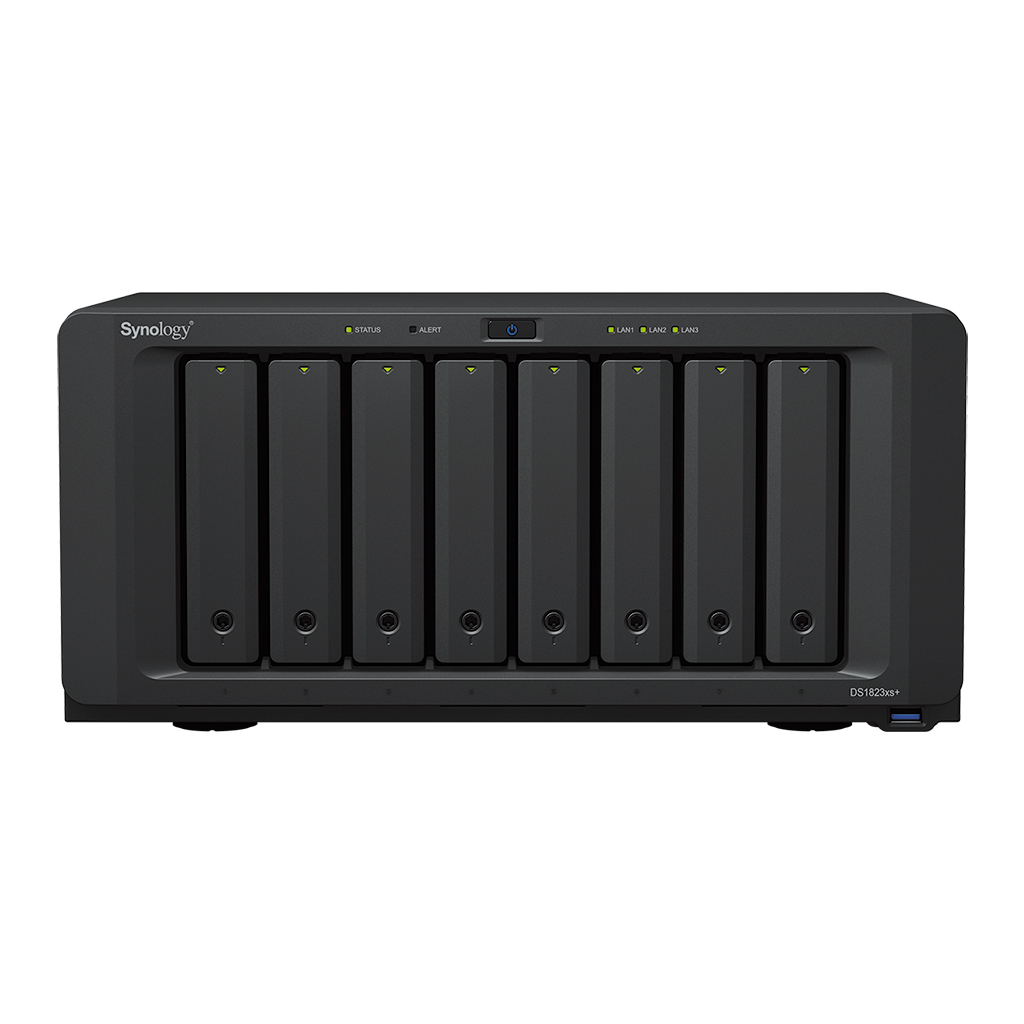


本片开始说明,如果你是白群晖且无法安装独立显卡,不带PCIE插槽,例如目前2盘位或者4盘位群晖都是不带的,除非你觉得自带VS功能太少手动有点烦,否则不用折腾,而且VideoStation也是完全无法调用GPU的,包括网上流传的一个所谓带支持GPU版本的,尝试过根本不行。
如果想正确调用GPU,只能用第三方媒体服务器,目前常见主流的流媒体自建服务器有Jellyfin,Emby,Plex,个人推荐jellyfin对P4显卡支持最好,免费开源,然后界面和操作更简洁实用,全自动识别封面和字幕,emby需要花钱虽然有开心版(破解版)但是安全是个问题,所谓界面好看不是个人考虑范畴,Jellyfin的软件无论PC/TV/IOS/安卓全面支持,17M的大小对各个终端太友好了。
一,检查自己机器是否能安装显卡和驱动
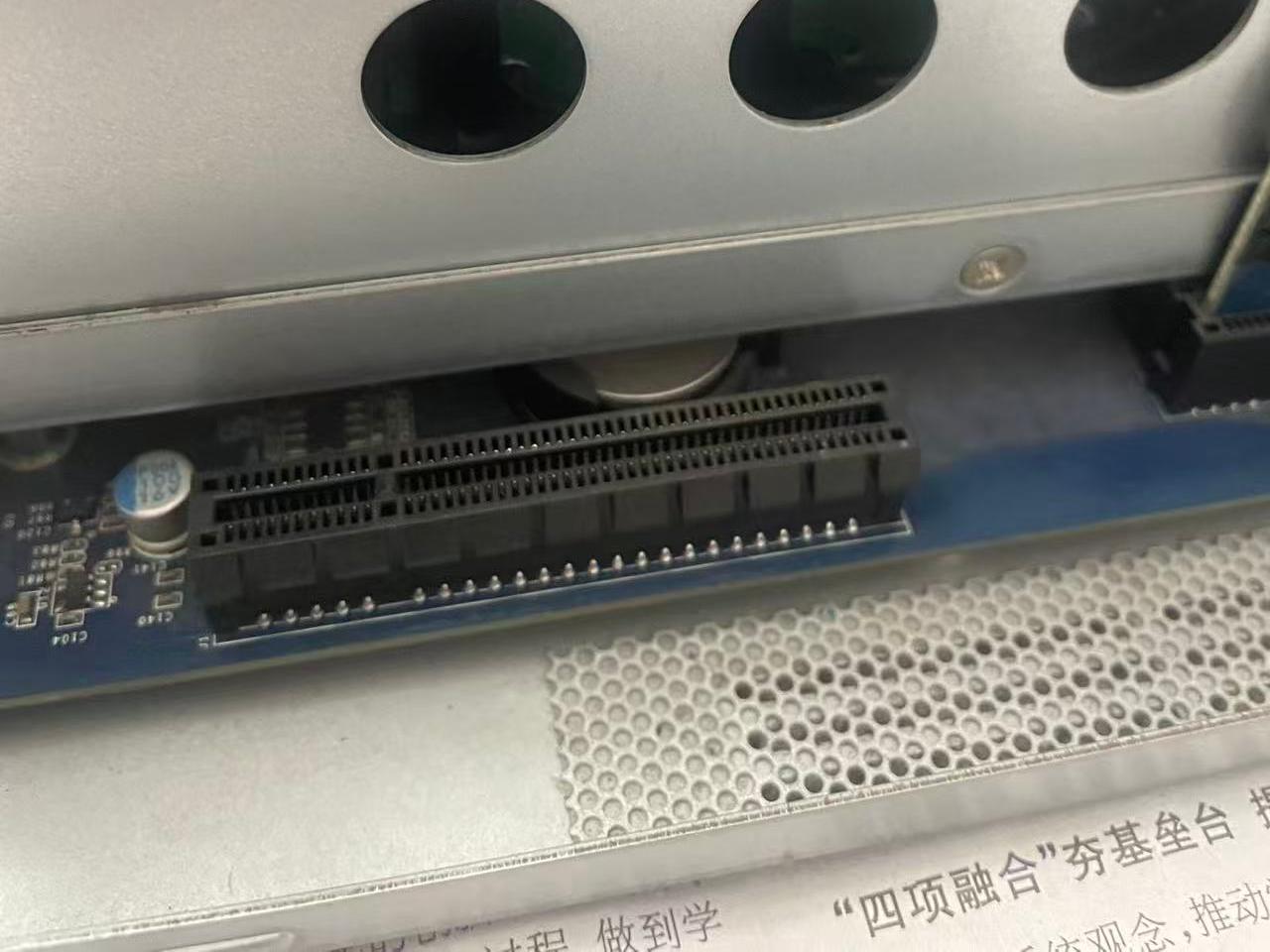
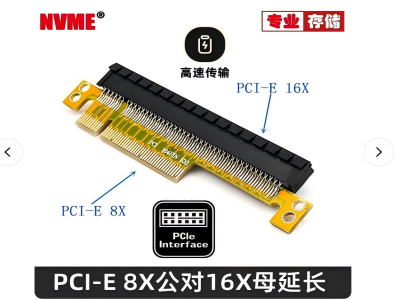
具体可以参照大神帖子(点击这里),自己是218+718+918+1821四款机器,只有1821能安装就以1821安装,图示就是8X接口有说带16X的没见过自己白裙带的是8X。
二,改造前准备
1.经过查看官方手册发现是有一个PCIE接口的,打开外壳后确认8X接口,去网上买个8X-16X转接卡,另外需要购买一个风扇便于给显卡散热。
2.选择显卡,经过对比后选择了TESLA P4卡,因为这张解码够全面,具体显卡解码(点击这里)查看,价格大约300左右可以接受,当然如果你有钱可以选择更好a400 t400 t600。
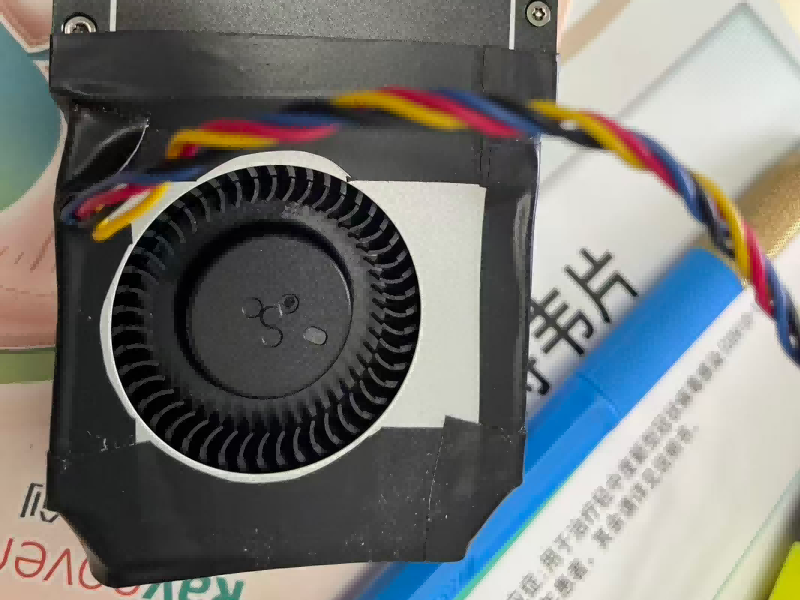
3.给对应的显卡选择风扇,参照下面图,这里有两个坑点显卡+图片上的风扇底座,就差2-3毫米刚好装不上,需要拆除显卡后面挡板,然后切除风扇底座红线标注的位置,最后切除配套的505010mm涡轮风扇除红线位置后长度,切之前把然后再把风扇铁壳去掉。最后把风扇和底座固定在一起,我是用电胶带固定的,风扇铁壳长的部分刚好塞进显卡散热鳍片里面。
4.一个4PIN一分二调速线线,用来从原有风扇位置引一路风扇控制电路过来。
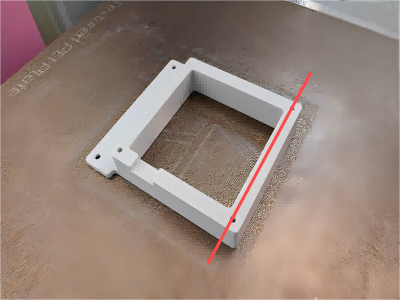
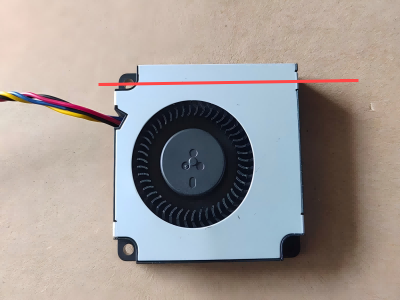
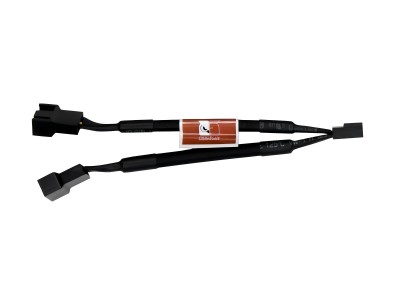
这个是成品的样子
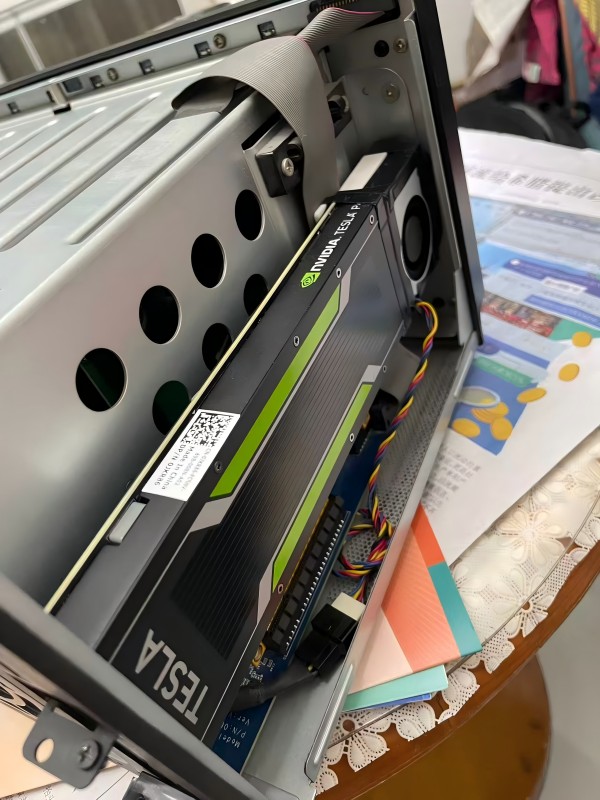
三,安装驱动及调用
1.下载驱动目前稳定两个驱动NVIDIARuntimeLibrary-x86_64-1.2.5-20250711和NVIDIARuntimeLibrary-x86_64-535.154.05-20240720这两个就是24年稳定版和25年稳定版,如果你是P4直接可以安装25驱动,已经测试没问题,如果是其他显卡建议从24开始测试,没问题再试25版本。这两个都是common:包大小500MB附近,无法使用群晖监控的AI功能,其他正常。(正常release,都可以使用),还有个大神版ai inside:包大小900MB附近,可以完整使用所有群晖的GPU功能。(目前仅提供给小部分支持皮蛋能的小伙伴使用),下载地址(点击这里)。
2.安装方法步骤
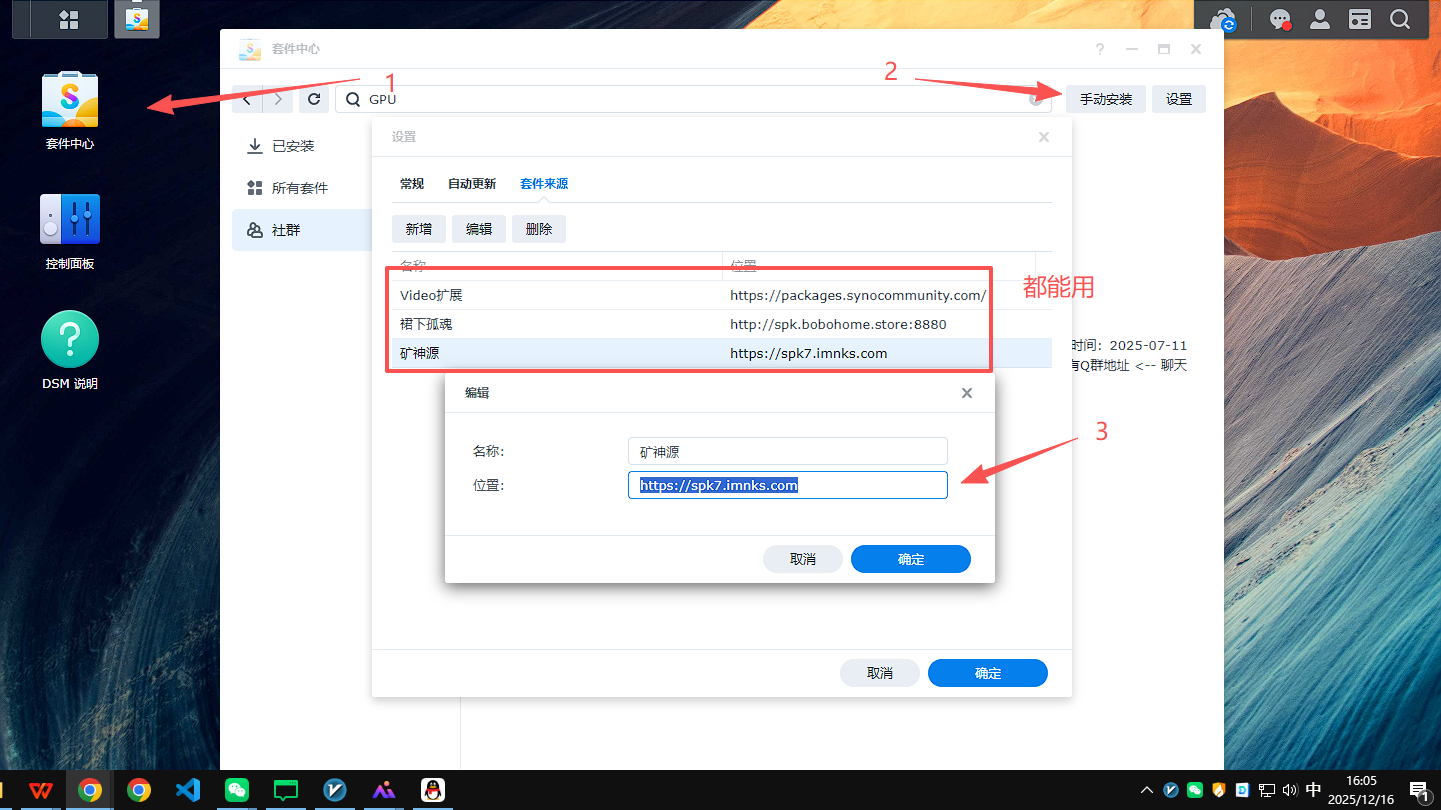
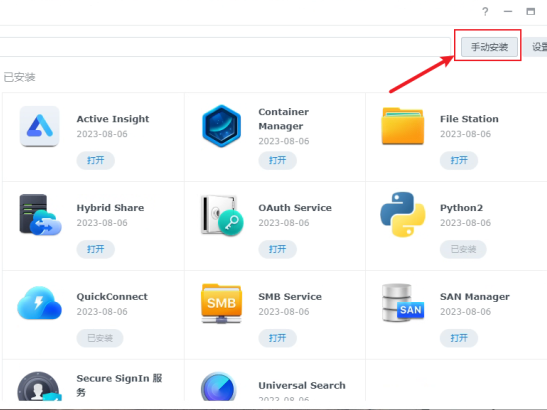
①直接在套件里面搜索下载安装驱动,第三方源没添加参照这个图,或者手动去GITHUB下载安装。
②直接下一步,然后系统安装完成出现成功安装套件。
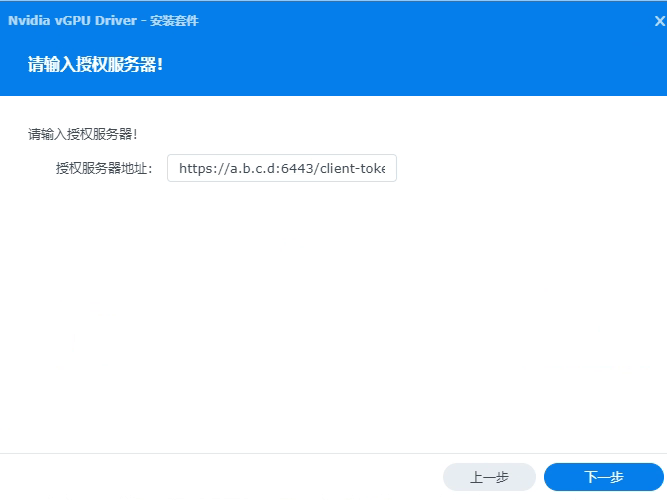
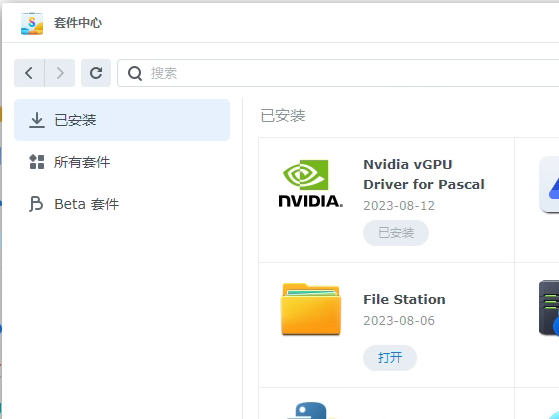
③添加两个运行脚本分别是gpu fix和nvidia-smi。
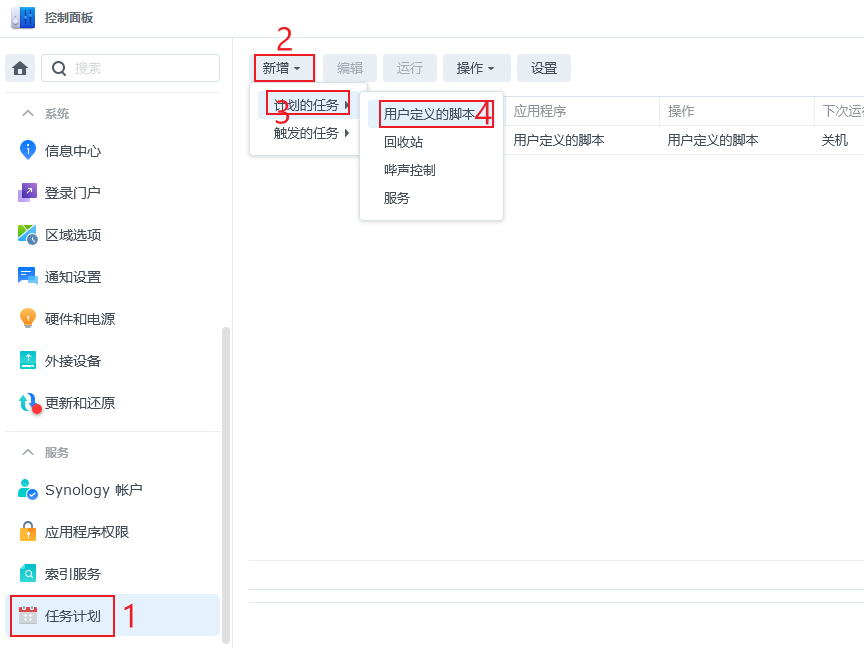
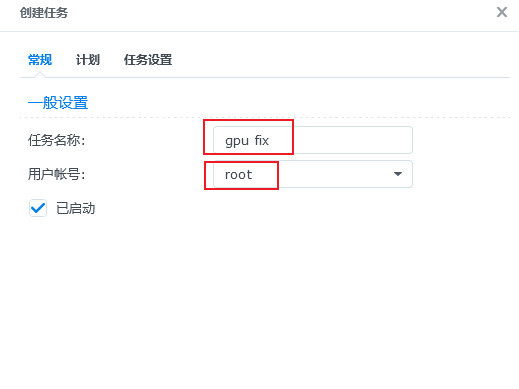
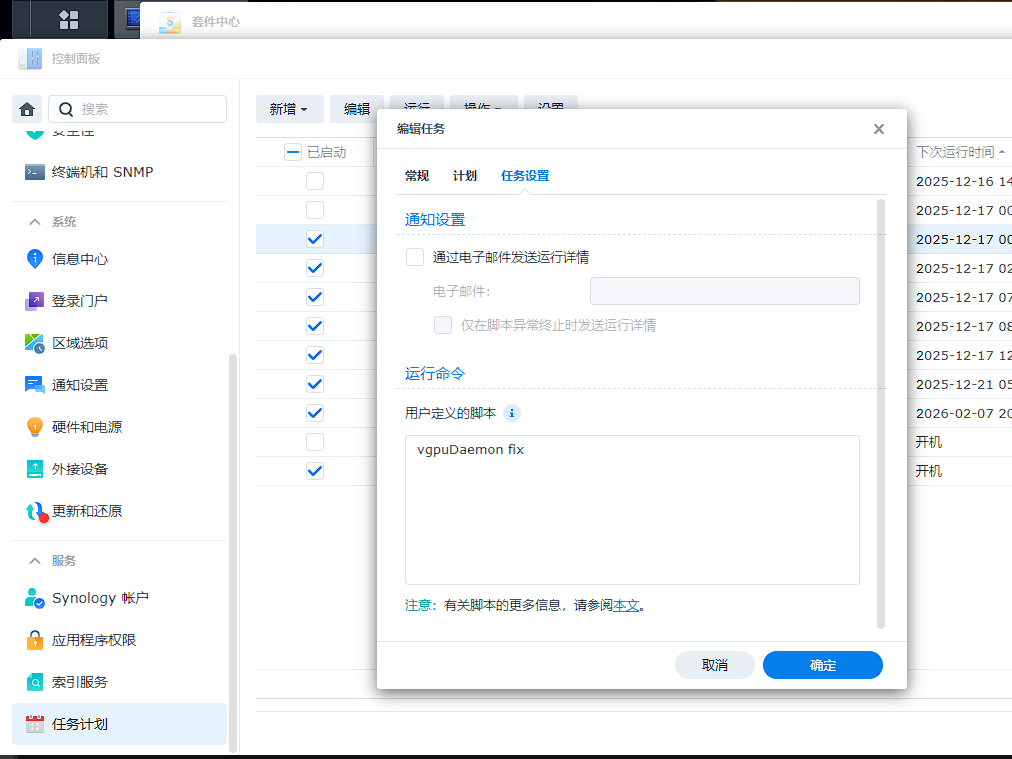
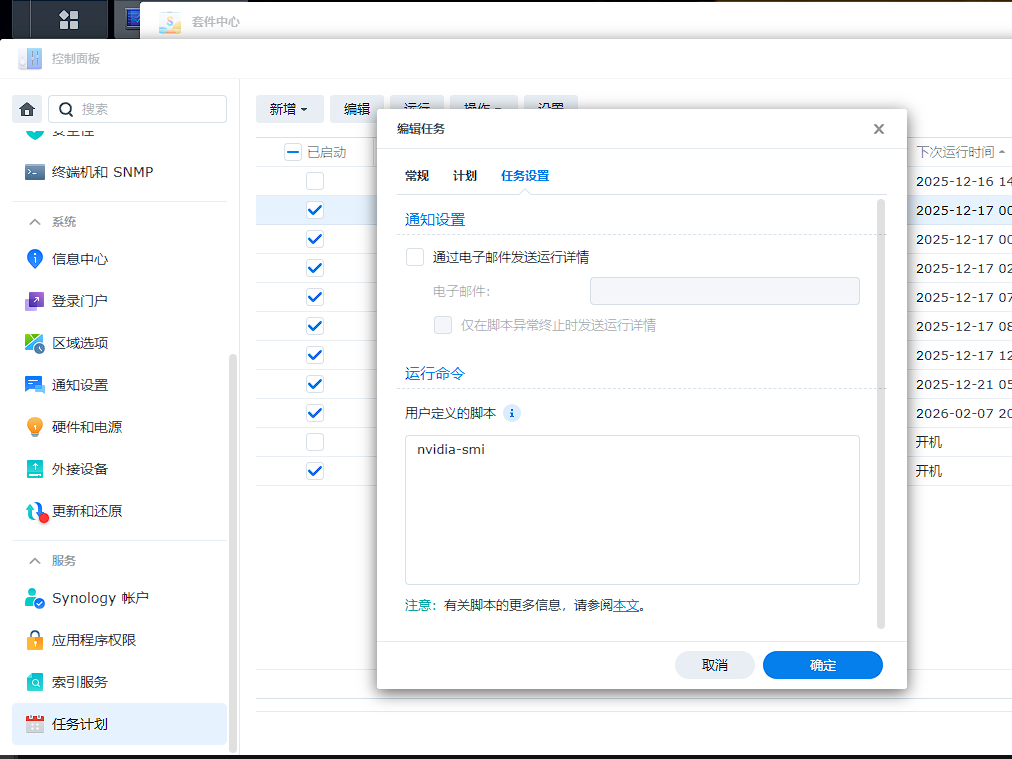
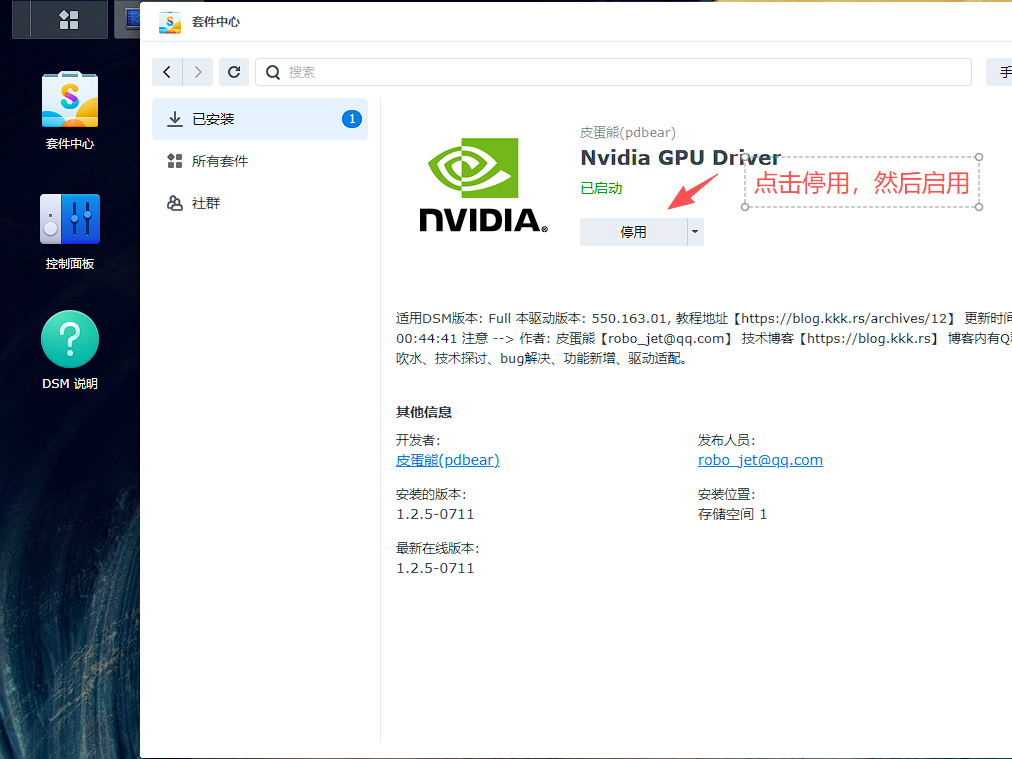
④两个计划添加完成后,先勾选并且运行gpu fix,查看一下结果,出现结果后再把这个脚本勾去掉,最后去套件停止一下,再启动一下。
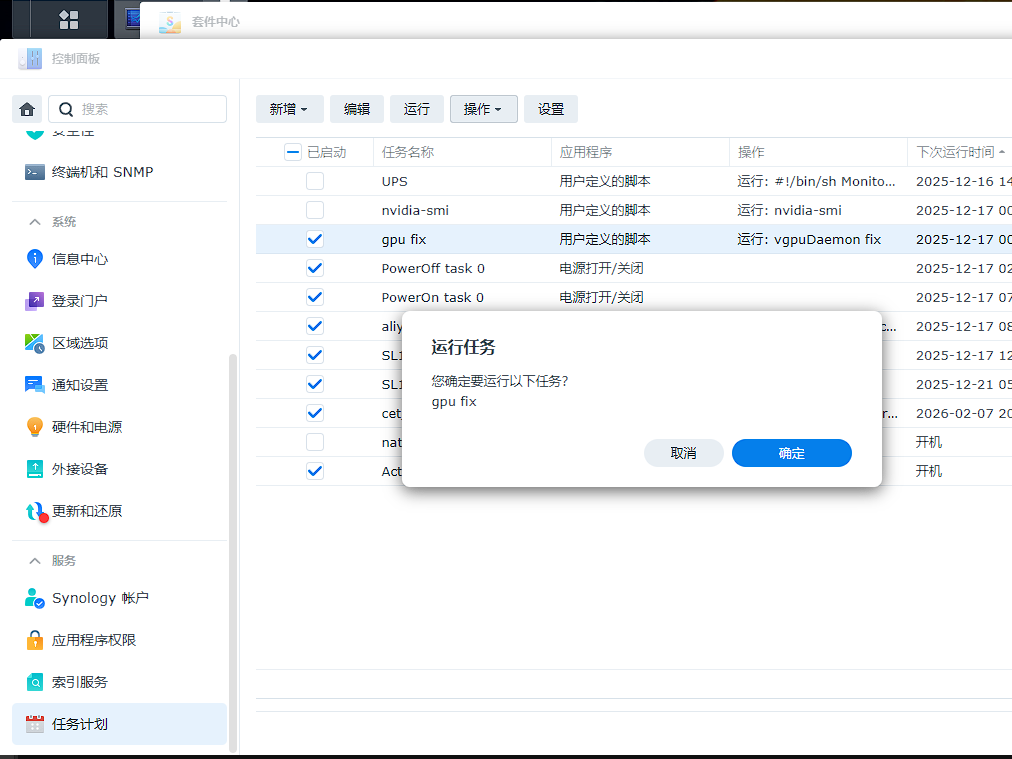
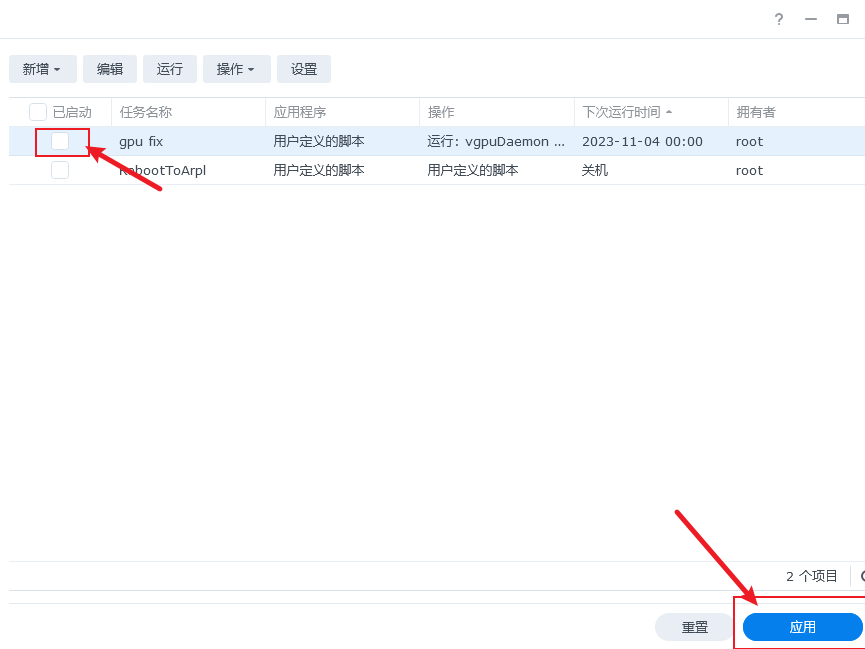
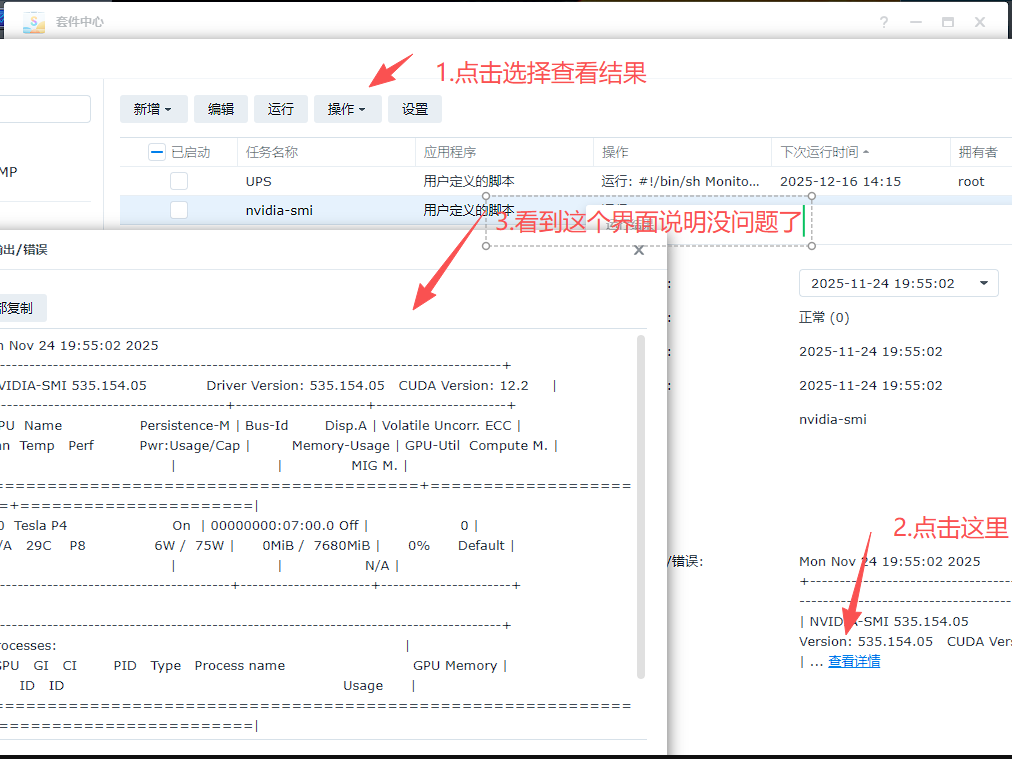
⑤按照上面方法运行nvidia-smi,查看结果并且把脚本勾去掉。
⑥安装并设置权限管理器SimplePermissionManager,这个主要是保证显卡驱动能正常运行。也可以直接在SSH里面执行
nvidia-smi命令,直接查看状态。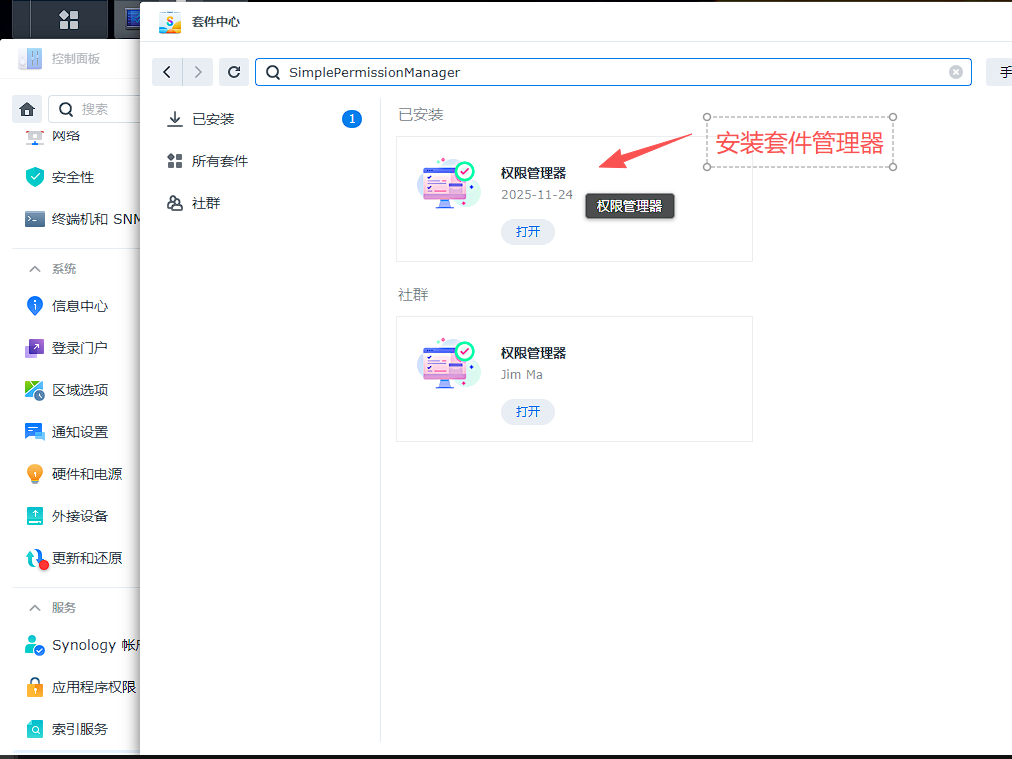
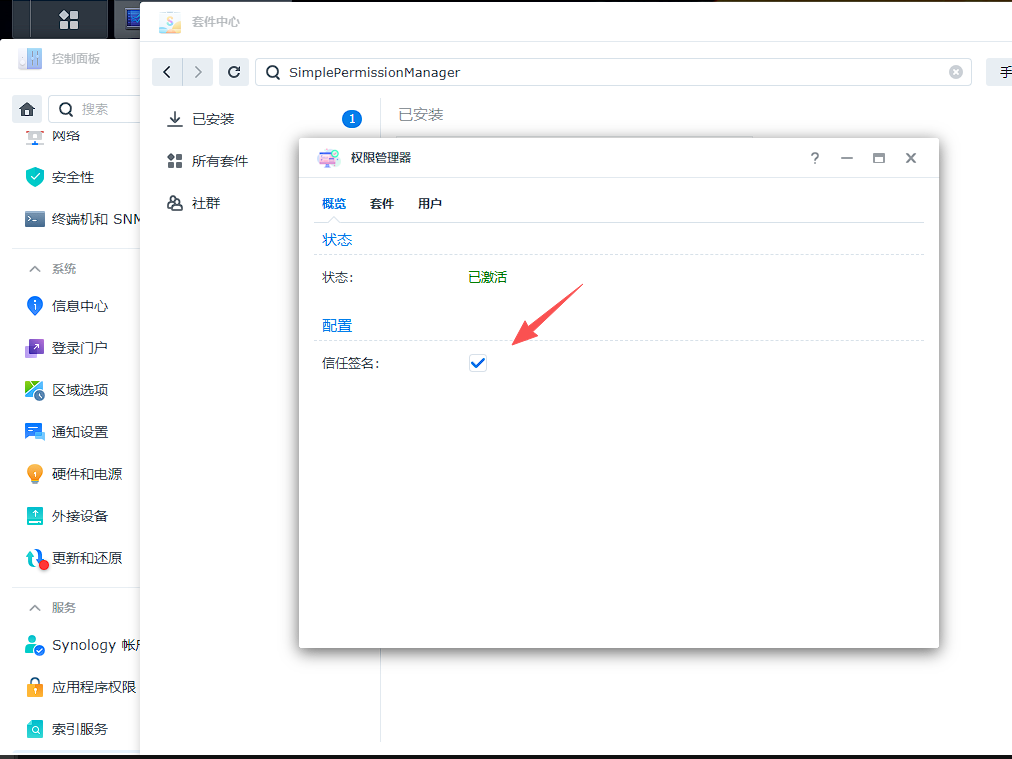
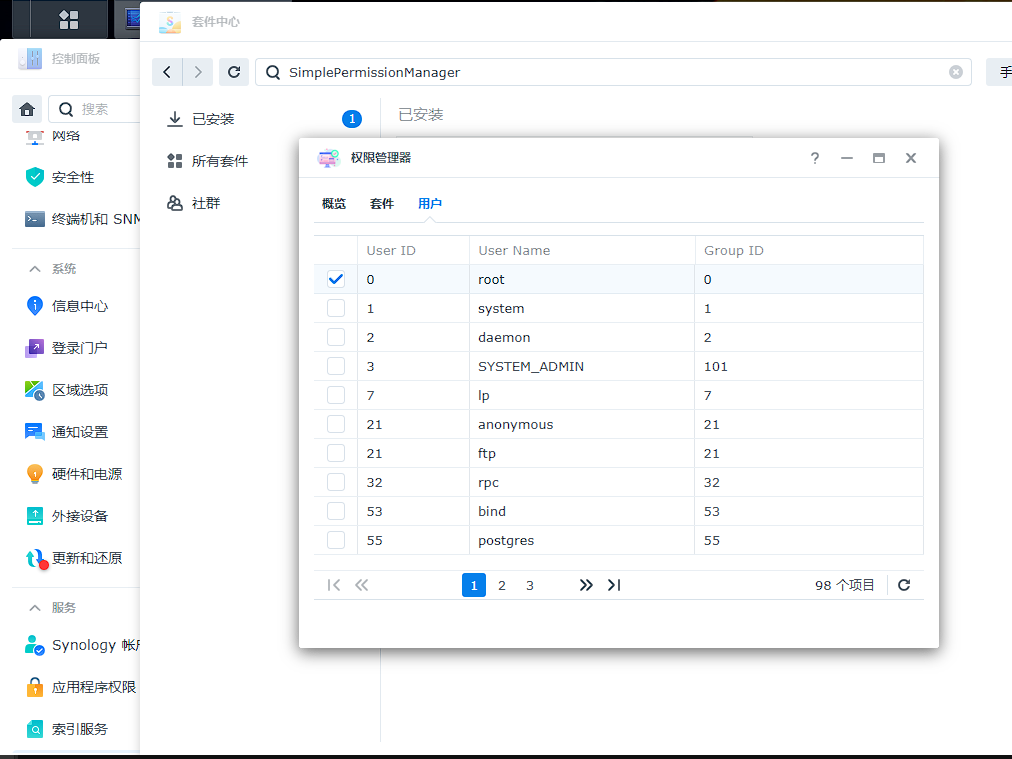
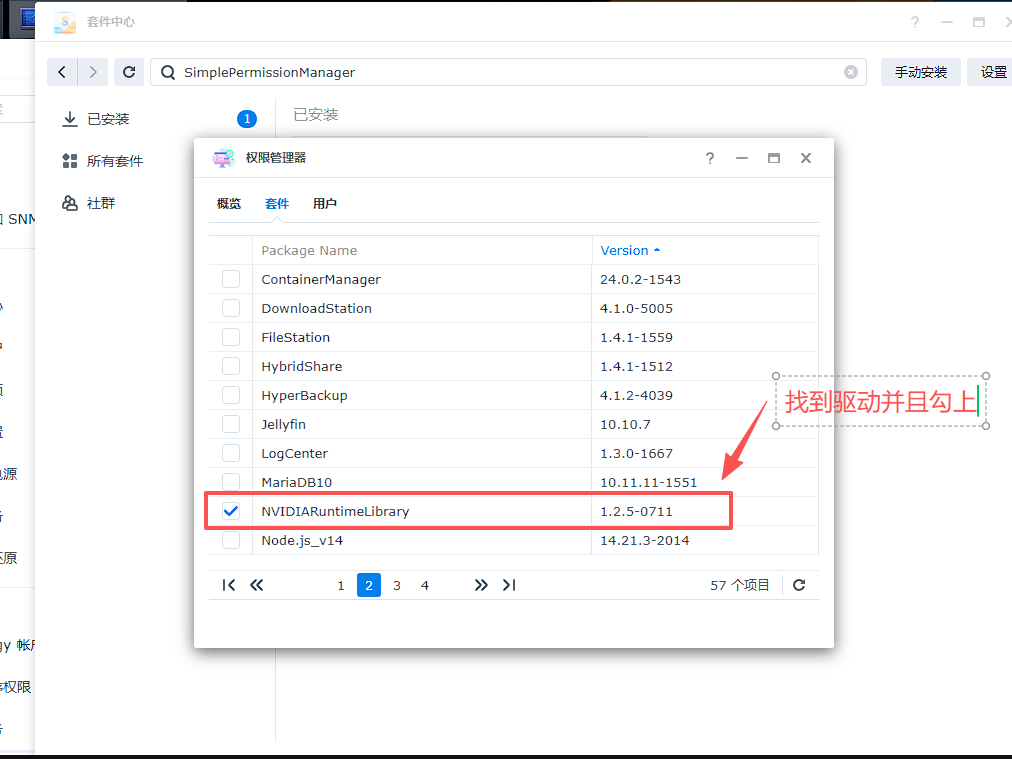
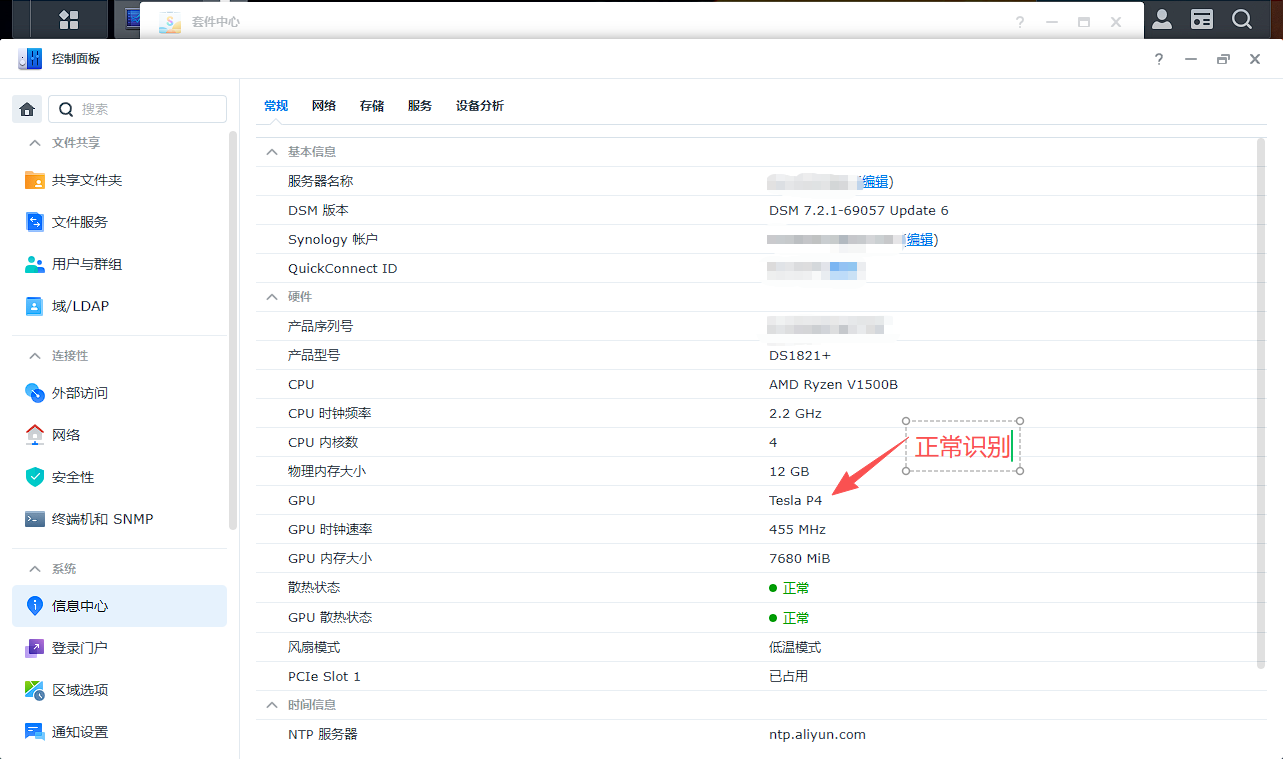
到这里GPU驱动就算全部完成了,重启群晖服务器后你到设置-信息中心就能看到正确识别显卡了